
AutoCAD 2016 újdonságok
Az autodeskforum.hu oldalon indított AutoCAD 2016 újdonságait bemutató cikksorozatunk első részében a megújult felhasználói felületet mutattuk be. Most már tudjuk, hogy az előző kiadásban bemutatott Új lap át lett nevezve. A neve mostantól Indítás lap. Bár a megjelenése nagyban hasonlít az előző kiadáséhoz, mostantól állandóan használható – azaz mindig látható a rajzterület tetején lévő rajzfájlfülek egyikeként. Így bármikor, egyetlen kattintással könnyedén visszatérhet erre a lapra.
Cikksorozatunk második részében a revízióbuborékok területét érintő változásokat mutattuk be, amelyek segítségével mostantól könnyen létrehozhat például négyszögletes vagy poligon revízióbuborékokat, amelyeket aztán később módosíthat is.
Az AutoCAD 2016 legnagyobb újdonságát valószínűleg a program méretezési parancsainak fejlesztései jelentik. Ahelyett, hogy közel egy tucat különböző eszköz közül kellene választania a hossz-, sugár-, szög-, bázisvonalas vagy koordinátaméretek elhelyezéséhez, az AutoCAD 2016 mostantól egyetlen MÉRET parancsot biztosít, amely intelligens módon kitalálja a létrehozni kívánt méret típusát.
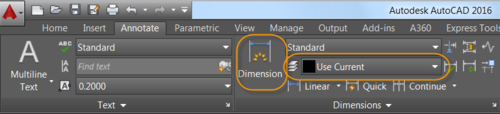
A MÉRET parancs mostantól a Feliratozás szalaglapról érhető el. Mellette pedig egy új méretfólia-vezérlő kapott helyet. A MÉRET paranccsal létrehozott méretek automatikusan a megadott fóliára kerülnek. Ha a rajzban pillanatnyilag nem áll rendelkezésre megfelelő méretfólia, könnyedén létrehozhat egyet, és a DIMLAYER rendszerváltozó használatával beállíthatja azt a MÉRET parancshoz.
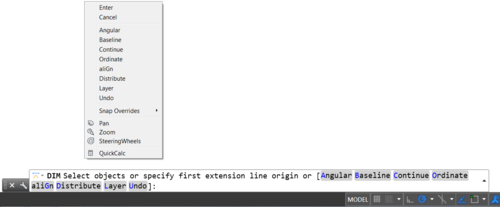
A MÉRET parancson belüli beállítások megjelennek a parancssorban és a helyi menüben, így többé nem kell emlékeznie az elérhető beállításokra és azok megadási módjára.
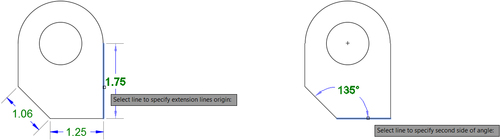
Ráadásul az AutoCAD 2016 programban a méretbeállítások megadására is sokkal kevesebbszer van szükség. A MÉRET parancs mostantól a kiválasztott objektum típusa alapján automatikusan megfelelő méreteket hoz létre. Amikor a mutatót az objektumok fölé helyezi, egy előnézet jelenik meg, így a létrehozása előtt megtekintheti a méretet. Ha például elindítja a MÉRET parancsot, és a mutatót egy vonalas objektum fölé helyezi, a program megjeleníti a megfelelő vízszintes, függőleges vagy illesztett méret előnézetét. Az objektum kiválasztása után elhelyezheti a méretet vagy áthelyezheti a mutatót egy másik, nem párhuzamos vonalas objektum fölé egy szögméret megjelenítéséhez és létrehozásához.
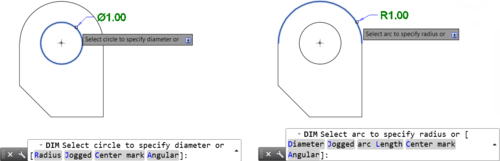
Ha a mutatót egy kör vagy egy ív fölé helyezi, az átmérő vagy egy sugárméret jelenik meg, és a parancssor által felkínált lehetőségekkel válthat a sugár és az átmérő között. Ívek esetében emellett megjelenik a szögméret létrehozásának lehetősége is.
A MÉRET parancs tovább egyszerűsíti a méretek létrehozását a méretszövegek és a szögek módosítási kérdéseinek kihagyásával. Ehelyett a program automatikusan alkalmazza az alapértelmezett értékeket. A Bszöveg, Szöveg és Szöveg szöge beállítások elérhetők a parancssorban és a helyi menükben, ha úgy dönt, hogy módosítani szeretné az alapértelmezett értékeket.
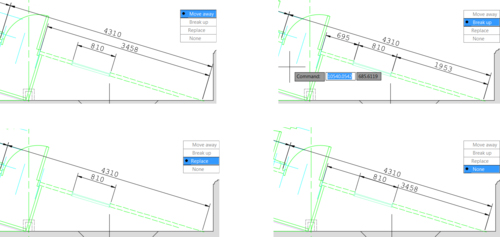
Ha pedig egy olyan méretet próbál meg elhelyezni, amely átfedésben van egy másik, hasonló mérettel, a helyi menü nem csak lehetővé teszi az új méret elhelyezését a meglévő fölé (anélkül, hogy hatással lenne rá), hanem további lehetőségeket is felkínál a meglévő méret automatikus áthelyezéséhez, megtöréséhez vagy lecseréléséhez.
Ha a Bázisvonalas vagy a Folytatás beállításokat használja, a program automatikusan kéri, hogy válassza ki az első méretsegédvonal kezdőpontját.
Függetlenül attól, hogy milyen típusú méretet hoz létre, a MÉRET parancs aktív marad, így könnyedén helyezhet el további méreteket, amíg ki nem lép a parancsból.
Szövegtördelés a méretekben
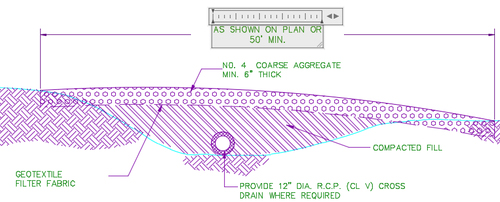
A méretszövegek szerkesztésekor a szöveg fölött megjelenik a szöveg szélességvezérlője, amelynek segítségével meghatározhatja a tördelési szélességét. Ez volt az AUGI kívánságlistájának 8. kérése.
Tekintsük át a MÉRET parancs fejlesztéseit az alábbi, magyar felirattal ellátott videóban.
Cikksorozatunkat folytatjuk….
Ismerje meg a hatékonyságnövelő eszközök új, 2016-os generációját és az új fizetési megoldások előnyét. Regisztráljon ingyenes, online előadásainkra és bővítse szakmai ismereteit a hatékonyabb és költségkímélőbb munkavégzéshez! Regisztráció itt.
(x)
Szóljon hozzá
A hozzászóláshoz be kell jelentkezni.