
Az AutoCAD funkcióinak elsajátításakor a legnagyobb hangsúly mindig a rajzelemek létrehozásán van, hiszen alapvetően erre használjuk a szoftvert: műszaki rajzok, tervek készítésére. Ha a szerkesztés során hibát vétünk, szinte automatikusan töröljük a hibás rajzelemet, és újrakezdjük a szerkesztést.
Ennek talán az az oka, hogy kevesen ismerik kellő mélységében a rajzelemek változtatásának lehetőségeit, amelynek legkézenfekvőbb eszköze a Properties párbeszédablak. Egy összetett rajzelem újraszerkesztése sokkal több időt vehet igénybe, mint a hiba javítása, így nem árt ha alaposabban megismerjük az AutoCAD ezen lehetőségét.
Ebben a cikkben főleg kezdő AutoCAD felhasználóknak adunk egy rövid összefoglalót, hogy milyen lehetőségeket rejt a Properties panel és hogyan használhatjuk ki ezeket a leghatékonyabban.
Ha Önnek is inspiráló ötletekre lenne szüksége, használja Lynn Allen, az Autodesk műszaki evangelistája által összeállított AutoCAD 2014 Tippek és trükkök magyar nyelvű kézikönyvet! A .pdf kézikönyv az Autodesk közösségi oldalán, a www.autodeskforum.hu weboldalon igényelhető az alábbi linken, itt .
Elérhetőség
A Properties panelt többféleképpen hívhajuk elő. A legegyszerűbb, ha a változtatni kívánt rajzelemet kiválasztva, a jobb egérgombra kattintunk, és a felugró menüből kiválasztjuk a Properties menü elemet.
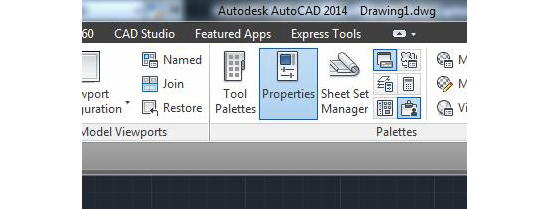
Ha jobban kézre állnak a billentyű rövidítések (shortcut), akkor használhatjuk a Ctrl+1 billentyűkombinációt, de a parancssorba a Properties parancsot bebillentyűzve, vagy a szalagmenüből a Properties nyomógombra kattintva ugyanazt a hatást érhetjük el. Ez utóbbi háromhoz nem szükséges, hogy előre kiválasszunk egy rajzelemet, így maga a panel az alap állapotában jelenik meg.
A panel méretét, áttetszőségét tetszés szerint beállíthatjuk, és dokkolhatjuk is a képernyő tetszőleges oldalán. Ez utóbbit azért javasoljuk, mert így az összes hasznos eszköze egyetlen kattintással elérhető.
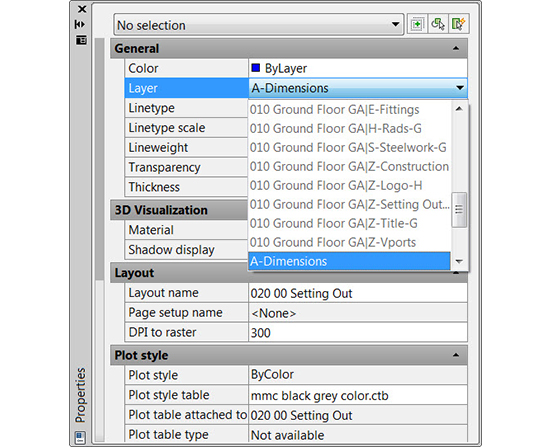
A panel anatómiája
A Properties panel nem tartozik a legegyszerűbb felhasználói elemek közé, ezért célszerűen sorra vesszük a panel egyes elemeinek a funkcióit.
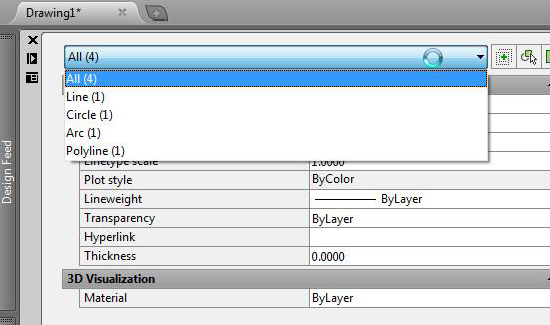
A panel tetején az eszközsor segíti a rajzelemek kiválasztását. Alapértelmezésben, amikor nem választottunk rajzelemet, az eszközsorban a “No Selection” üzenet látható. Próbáljunk kiválasztani egy rajzelemet, annak neve fog megjelenni az eszközsorban. Ha az egérrel egyszerre több rajzelemet választunk ki, akkor az eszközsorban a kiválasztott rajzelemek száma fog megjelenni, alatta a legördülő menüben pedig ezen rajzelem halmaz típusok szerint csoportosítva. Itt lehetőségünk van a kiválasztott halmazból rajzelem típusokra szűrni.
Amikor az elemválasztó üres, akkor a panelben az aktuális rajzra vonatkozó információk jelennek meg, az információk típusa szerint csoportosítva. A legelső csoportban a rajz általános beállításai, melyet a 3D megjelenítés, a Nyomtatás, Nézetek, stb. követ.
Egy rajzelemet kiválasztva a panel annak jellemzőit jeleníti meg. A megjelenő információ mennyisége mindig a rajzelemtől függ (értelemszerűen a legegyszerűbb rajzelemek panelja a legrövidebb), illetve ha egyszerre több eltérő típusú rajzelemet választottunk ki, akkor a rajzelem halmaz közös tulajdonságai.
A Properties panel nem csak megjeleníti a tulajdonságokat, hanem lehetőséget ad azok megváltoztatására is.
A Properties panel használatának előnye akkor válik egyértelművé, ha nem egyes rajzelemeket, hanem a rajzelemek egy csoportjának megváltoztatására használjuk. A hagyományos egérrel történő elemválasztás egy összetett terv esetében nagyon nehézkessé válik, ebben az esetben a Properties panel halmazműveletei roppant hasznosak lehetnek.
Elemválasztás halmazműveletei
A felső elemválasztó sorban 3 ikon is található, amelyet az új felhasználók sokszor figyelmen kívül hagynak.
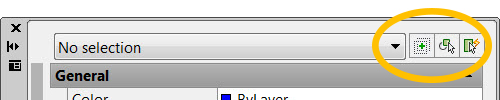
Balról az első nyomógombon egy kis + ikon található, ha kikapcsoljuk, akkor csak egyszerre egy rajzelemet tudunk kiválasztani, ennek megfelelően a + ikon az 1 számra változik. (Tulajdonképpen ez a nyomógomb csak a PICKADD rendszerváltozót kapcsolja ki és be.)
A második nyomógomb a rajzelem kiválasztó nyomógomb. Ezt bekapcsolva az AutoCAD a PSELECT (nem dokumentált) parancsot használja. Minden egyes rajzelem választásunkat az AutoCAD egy elemhalmazba gyűjti, amit az Enter billentyűvel tudunk lezárni. Ezt a parancsot a Properties panelon kívül nem is használhatjuk, hiába is billentyűzzük be a parancssorba.
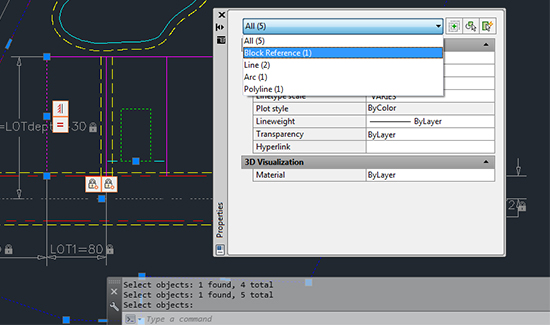
A harmadik gomb pedig a gyors rajzelem kiválasztó panelt jeleníti meg, ahol tetszés szerinti rajelem halmazt állíthatunk össze.
Egy egyszerű példaként, ha egy elemkiválasztó ablakkal kiválasztunk egy elemhalmazt, amelyben többféle rajzelem található, akkor a választásunkat a legördülő menüben a leszűkíthetjük a körökre, és akkor a panelban csak a kör rajzelemre jellemző tulajdonságok fognak megjelenni. Ekkor a panel értékeinek megváltoztatásával egyetlen lépésben tudjuk megváltoztatni a kiválasztott körök bármely tulajdonságát.
A Properties panel néhány érdekes lehetőséget is kínál. Például, ha egy sraffozást választunk ki, akkor a Properties panel segítségével nem csak a sraffozási minta paramétereit változtathatjuk meg, hanem a meglévő sraffozási mintához háttérszínt is beállíthatunk.
Ha több felületre használunk egy sraffozási mintát, akkor a Properties panel segítségével egyetlen lépésben megkaphatjuk a sraffozott területek számított összegét. Nem kell magyarázni, hogy ez az egyetlen kis trükk egy milyen hatékony lehetőségeket rejthet magában.

Méretezés
A Properties panel talán egyik leghasznosabb felhasználási módja a tervrajz méretezéseinek megváltoztatása. A méretezés a legösszetettebb rajzi elem, a megjelenését közel 50 rendszerváltozó szabályozza. Így ez önmagában is megérne egy cikket, a terjedelmi korlátok miatt inkább az javasoljuk, hogy méretezzen be egy egyszerű rajzelemet és próbálja meg változtatni a megjelenését a Properties panel beállítási lehetőségei segítségével.
Próbálja ki az Autodesk AutoCAD 2014 szoftvert minden kötelezettség nélkül. A 30 napos próba verzió innen tölthető le.
További, az Autodesk megoldásokkal kapcsolatos hírek, érdekességek, szakmai anyagok, esettanulmányok, tippek-trükkök valamint események és pályázatok bemutatása, ismertetése az autodeskforum.hu közösségi portálon. (x)
Szóljon hozzá
A hozzászóláshoz be kell jelentkezni.