
Fejlődtek a pontfelhők képességei
Az AutoCAD 2016 újdonságait bemutató cikksorozatunkban eddig az alábbi témákat érintettük:
• a megújult felhasználói felület
• revízióbuborékok létrehozása
• a Méret parancs fejlesztései
• rajzolási és szerkesztési újdonságok
• az AutoCAD pdf-támogatási funkciói
• a felhasználóbarát renderelés
• a Metszet objektum változásai
Most a pontfelhőket érintő újításokkal foglalkozunk.
Az AutoCAD 2016 jelentős fejlesztéseket kínál, amelyek egyszerűbbé és hatékonyabbá teszik a pontfelhők használatát.
Metszősíkok
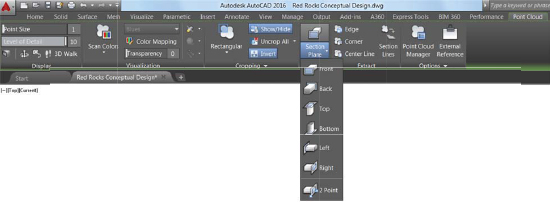
A pontfelhők mostantól támogatják a metszősíkokat. Egy új Metszősík legördülő lista jelent meg a pontfelhők környezetfüggő szalaglapjához. Ennek segítségével a kiválasztott pontfelhőhöz tartozó metszet objektumokat hozhat létre különböző ortogonális irányokban, vagy pontok megadásával. A létrehozott metszet objektum kezdeti mérete és pozíciója a rajzon látható 3D objektumok terjedelmén alapul.
Metszetvonalak kiemelése
Az új Metszetvonalak kiemelése eszköz lehetővé teszi a metszetvonalak létrehozását olyan pontfelhők esetén, ahol be van kapcsolva az élő metszetkészítés. A metszet objektum környezetfüggő szalaglapjáról vagy helyi menüjéből, illetve a pontfelhő környezetfüggő szalaglapról érhető el. Miután kiválasztotta azt a pontfelhőt, amelyből metszetvonalakat kíván kiemelni, a megjelenő párbeszédpanelen megadhatja a metszetvonal-kiemelési beállításokat. Az Eredmény előnézete vezérlőt használva a metszetvonalak létrehozása előtt megtekintheti az eredményt, és ha szükséges, módosíthatja a beállításokat.
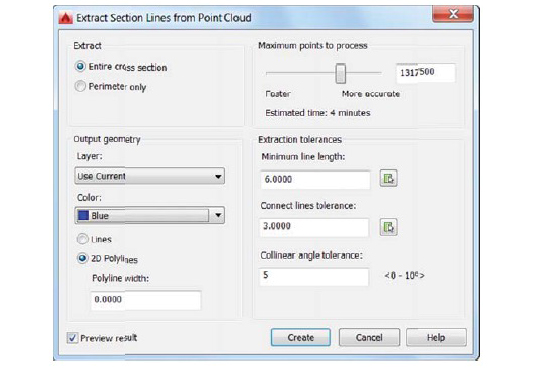
Miután megnyomja a Létrehozás gombot, az Állapotsoron megjelenik egy, a pontok feldolgozását mutató folyamatjelző. A feldolgozási idő az elemzett pontok számától függ.

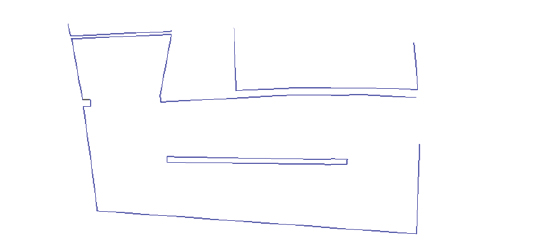
A feldolgozás befejezésekor a program létrehozza a metszetgeometriát.
Átlátszóság vezérlő a pontfelhők esetében
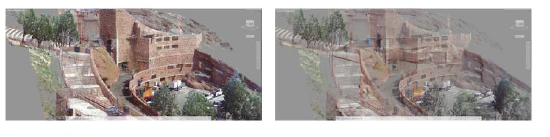
A létrehozott geometria a pontfelhők pontjainak kijelölése vagy a követés során olykor nehezen látható, mert a pontok részben eltakarhatják a geometriát. A probléma megoldása érdekében a pontfelhők mostantól támogatják az átlátszóságot. Az átlátszóság a tulajdonságok palettában vagy a Pontfelhő szalaglapon állítható be, amikor egy pontfelhő ki van jelölve.

Az alábbi képeken a pontfelhő látható az átlátszóság alkalmazása előtt és után.
Dinamikus FKR
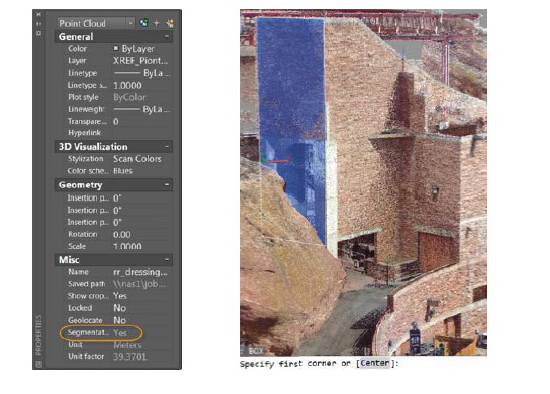
A pontfelhők mostantól támogatják a dinamikus FKR-eket. Ha egy csatolt pontfelhőfájl a Tulajdonságok palettában jelzett szegmentációs adatokat tartalmaz, akkor anélkül kezdhet rajzolni a pontfelhő felületére, hogy manuálisan módosítania kellene az FKR-t. Csak győződjön meg arról, hogy a Dinamikus FKR be van kapcsolva, és az összes pontfelhő-tárgyraszter ki van kapcsolva. Ezután mozgassa a mutatót a pontfelhő egyik felülete fölé a rajzolás megkezdéséhez.
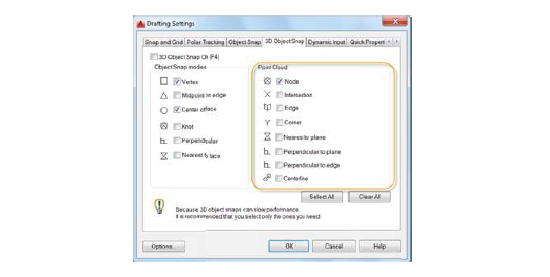
Pontfelhők tárgyraszterei
A Rajzbeállítások párbeszédpanel átrendezett 3D tárgyraszter lapja olyan további pontfelhő-tárgyraszterezési módokkal bővült, mint például a Metszéspont, az Él, a Sarok, az Élre merőleges és a Tengely.
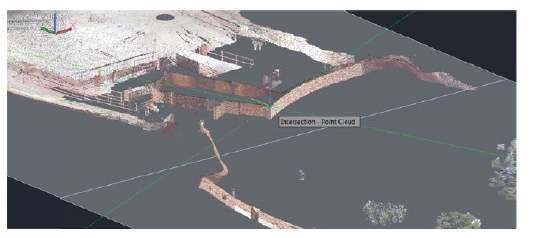
A Metszéspont pontfelhő-tárgyraszter segítségével egy metszett pontfelhő két vonalának látszólagos metszéspontját jelölheti ki.
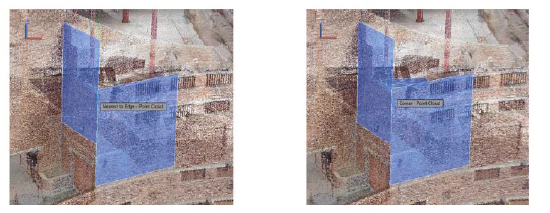
Az Él tárgyraszterrel két egymást metsző sík által meghatározott éleken, a Sarok tárgyraszterrel pedig három egymást metsző sík által meghatározott sarkokban jelölhet ki pontokat.
Az Élre merőleges tárgyraszter segítségével merőlegest rajzolhat a két egymást metsző sík által meghatározott élre.
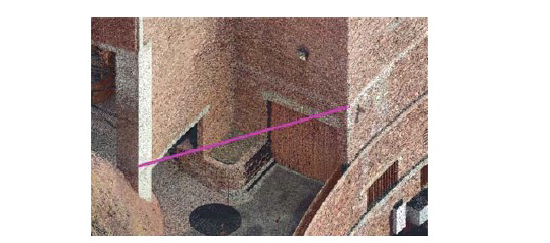
A Tengely tárgyraszter segítségével egy hengeres alakzat tengelyén jelölhet ki pontot.
Pontfelhők vágási állapotai
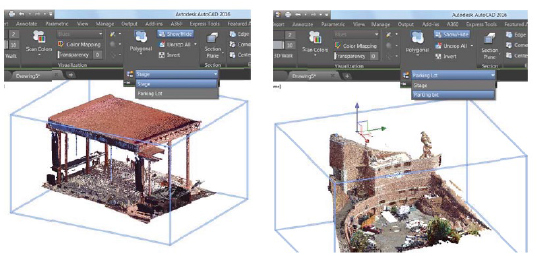
A pontfelhők szalaglapján található Vágás panel új eszközöket tartalmaz, amelyek segítségével mentheti és visszaállíthatja az elnevezett vágási állapotokat. A vágási állapotok megőrzik a pontfelhő vágási határvonalát, továbbá a szkennelések és régiók láthatóságát, amint azok megjelennek a pontfelhőkezelőben. Az új PONTFELHŐKIVÁGÁLLAPOT paranccsal listát készíthet a vágási állapotokról, és törölheti azokat.
Pontfelhőkezelő
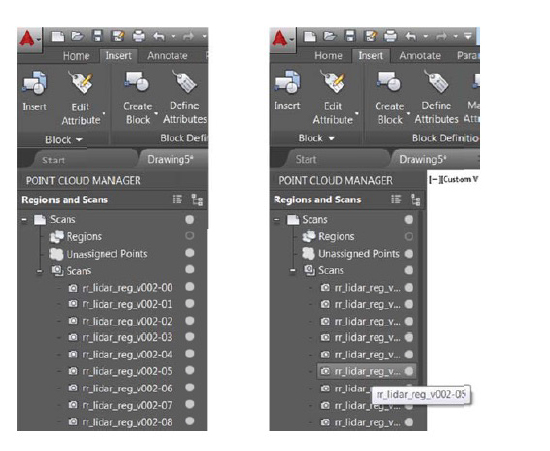
A Pontfelhőkezelő mostantól mindig megjeleníti a szkennelések és a régiók ki- és bekapcsoló gombjait. Ha a gomb megjelenítéséhez szükséges, a program rövidíti az elemek nevét, hiszen az elemleírás mindig megjeleníti a teljes nevet, ha a mutatót egy elem fölé mozgatja.
Tekintsük át az AutoCAD 2016 pontfelhő újdonságait az alábbi, magyar felirattal ellátott videóban.
videó link: https://www.youtube.com/watch?v=87wrWf7f0rk
Cikksorozatunkat folytatjuk, addig is próbálja ki az új AutoCAD 2016 szoftvert 30 napig, ingyen.
Forrás: autodeskforum.hu
(x)
Szóljon hozzá
A hozzászóláshoz be kell jelentkezni.