
Az AutoCAD 2017 szoftver új, innovatív termelékenységi eszközeivel lenyűgöző terveket hozhat létre, és javíthatja a csoportmunkát. Az összes szoftverfrissítést könnyedén kezelheti az Autodesk asztali alkalmazás segítségével. Akár két kattintással megoszthatja rajznézeteit, ha közzéteszi azokat a felhőben. A PDF-fájlokból AutoCAD-objektumokként importálhatja a rajzba a geometriákat, és az új erőteljes eszközök használatával középvonalakat és középpontjeleket hozhat létre és szerkeszthet. Ráadásul az egyszerűen használható mobilalkalmazás segítségével bárhová magával viheti az AutoCAD erejét.
Tekintsük át az újdonságokat!
1. Licenckezelő
Az AutoCAD 2017 kiadásban bevezetett új licenckezelő segítségével könnyebb váltani a licenctípusok között, és elmenthetők a munkák akkor is, ha a hálózati licenc elveszti a kapcsolatot a licenckezelővel.
Már nem kell kiválasztania a licenc típusát, és sorozatszámot beírnia a telepítési folyamat során. A típust akkor kell kiválasztani, amikor először elindítja az AutoCAD programot, és választhat a sorozatszám (egyfelhasználós) és a hálózati licenc között. Próbaidőszak elindítására is lehetősége van.
Az Infoközpont menü új elemével nyitható meg a licenckezelő, amelynek felületén megtekintheti a szoftverlicenccel, valamint a telepített beépülő modulokkal, bővítményekkel és kiegészítőkkel kapcsolatos információkat. Módosíthatja a licenc típusát is. Például átválthat hálózati vagy egyfelhasználós (sorozatszám) licencről más típusú licencre.
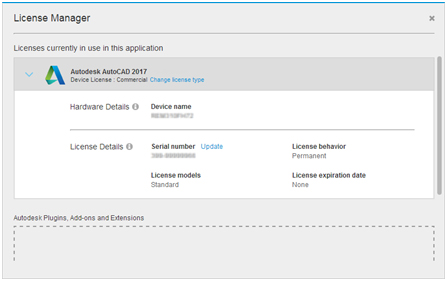
Ha hálózati licencet használ, és elveszíti a kapcsolatot a licenckiszolgálóval, egy üzenet jelenik meg, amely jelzi, hogy elveszett a kapcsolat. Az üzenetben választhat, hogy az AutoCAD mentse a rajzait, majd álljon le, vagy ha még van rá idő, visszamehet az AutoCAD programba munkája kézzel törtténő mentéséhez. Az AutoCAD automatikus bezárásáig tartó visszaszámlálás az üzenet bezárásával indul.
2. Felhasználói felület
Párbeszédpanelek fejlesztései
Az AutoCAD 2017 teljesíti az AUGI kívánságlista 3. számú kérését: növelte egyes párbeszédpanelek alapértelmezett méretét, és lehetővé tette mások átméretezését, miközben megőrzik méretüket az AutoCAD következő elindításakor. Ezeknek a fejlesztéseknek hála most több információ látható kevesebb görgetéssel. Emellett több párbeszédpanel görgetős felületéről is el lettek távolítva a felesleges eszközök és eszköztippek.
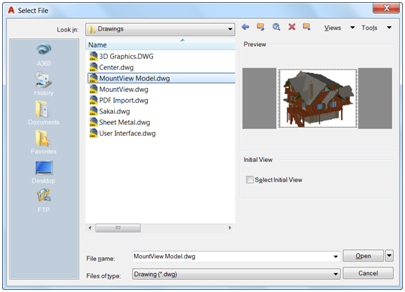
Fájl kiválasztása – A Fájl kiválasztása párbeszédpanel már szinte mindegyik olyan eszközből elérhető, amely lehetővé teszi fájlok kiválasztását, például – a teljesség igénye nélkül – az Új, a Megnyitás, a Mentés és a Mentés másként eszközökből.
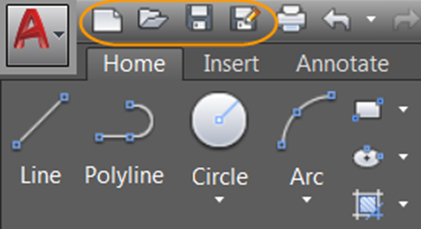
A Fájl kiválasztása párbeszédpanel előnézeti panelének mérete megnövekedett, és a Helyek listában az Autodesk Buzzsaw szoftverszolgáltatásra mutató hivatkozás törölve lett.
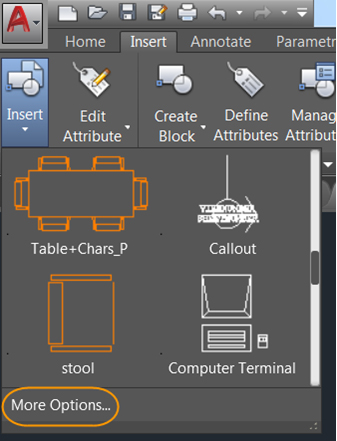
Beszúrás – A Beszúrás párbeszédpanel a Beszúrás szalaglap Beszúrás paneljéről érhető el. A Beszúrás gombra kattintva a Galéria nézet alapértelmezés szerint az elérhető blokkokat jeleníti meg. A Beszúrás párbeszédpanel megjelenítéséhez kattintson a További lehetőségek gombra, vagy állítsa a GALLERYVIEW rendszerváltozó értékét 0-ra (Ki).
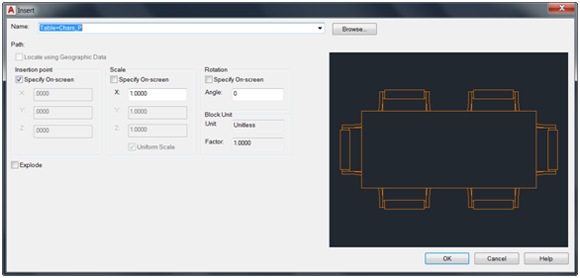
A Beszúrás párbeszédpanel nagyobb méretű, és át lett rendezve, így nagyobb méretű az előnézeti kép, és több karakter fér el a Név mezőben. A Beszúrás párbeszédpanel át is méretezhető, így még nagyobb előnézeti képek is megjeleníthetőek.
A Név mező mostantól támogatja az automatikus kiegészítést. Amint elkezdi beírni egy blokk nevét, a funkció automatikusan kitölti a név hátralévő részét, így kevesebbet kell görgetnie a blokkok listájában.
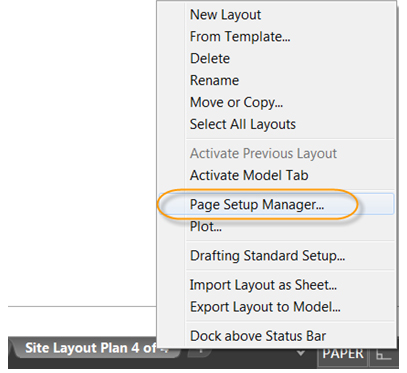
Oldalbeállítás-kezelő – Az Oldalbeállítás-kezelő elérhető úgy is, hogy a jobb gombbal kattint egy elrendezésfülre.
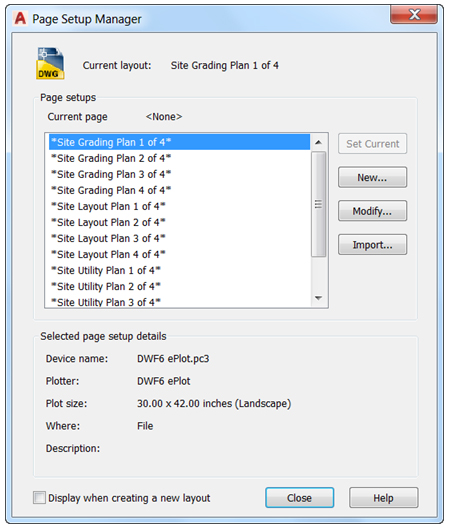
Az Oldalbeállítás-kezelő szélessége mellett a magassága is növelhető, így több oldalbeállítás is megjeleníthető egyszerre.
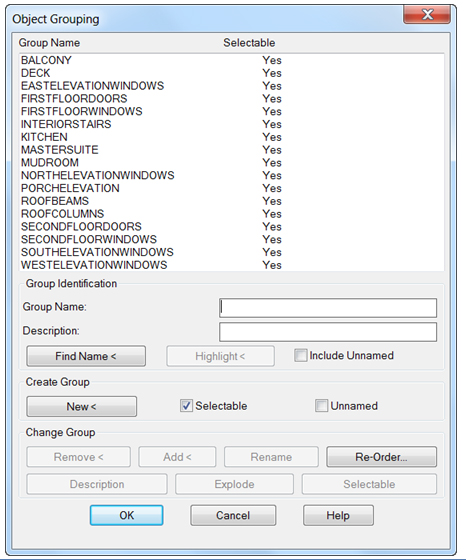
Objektumok csoportosítása – Az Objektumok csoportosítása párbeszédpanel a Kezdőlap szalaglap Csoportosítás paneljéről érhető el.

Az Objektumok csoportosítása párbeszédpanel magassága nagyobb lett. Most egyszerre 17 csoportot tud megjeleníteni a korábbi kiadásokban lehetséges 11 csoporthoz képest.
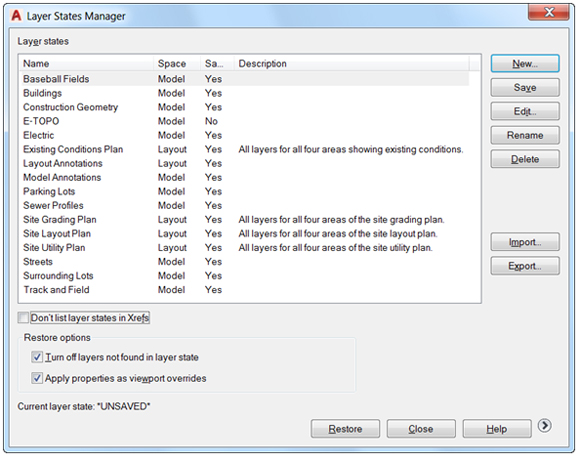
Fóliaállapot-kezelő – A Fóliaállapot-kezelő a Kezdőlap szalaglap Fóliák paneljéről érhető el.
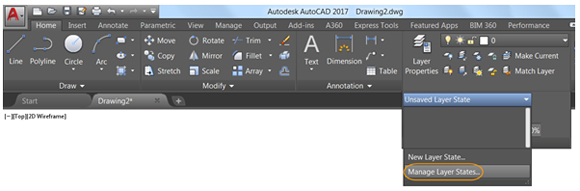
A Fóliaállapot-kezelő mérete növelhető, így több fóliaállapot-információ jeleníthető meg egyszerre.
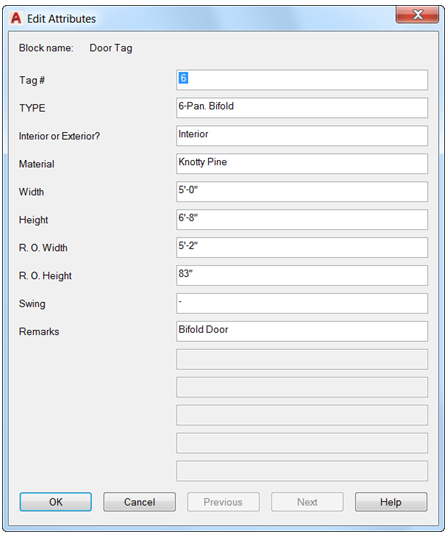
Attribútumok szerkesztése – Az Attribútumok szerkesztése párbeszédpanel az ATTEDIT paranccsal érhető el.
Az Attribútumok szerkesztése párbeszédpanel magassága nagyobb lett. Most egyszerre 15 attribútumot tud megjeleníteni a korábbi kiadásokban lehetséges 8 attribútumhoz képest.
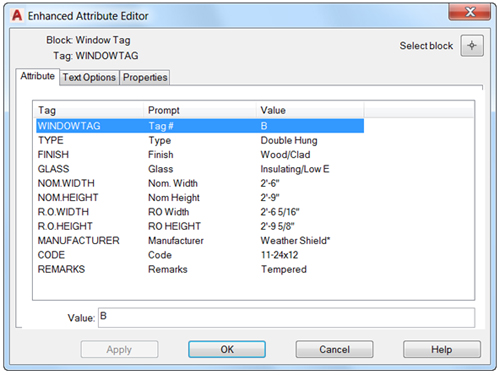
Bővített attribútumszerkesztő – A Bővített attribútumszerkesztő a Beszúrás szalaglap Blokk paneljéről érhető el.
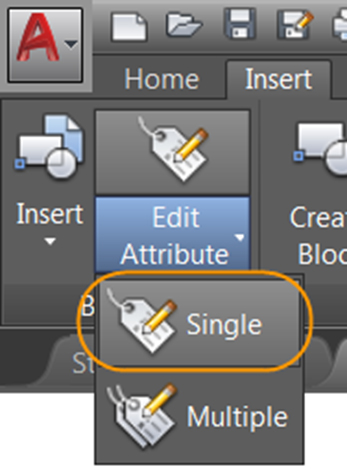
A Bővített attribútumszerkesztő mérete növelhető, így növekszik a panelek és mezők szélessége, valamint az egy időben látható attribútumok listája.
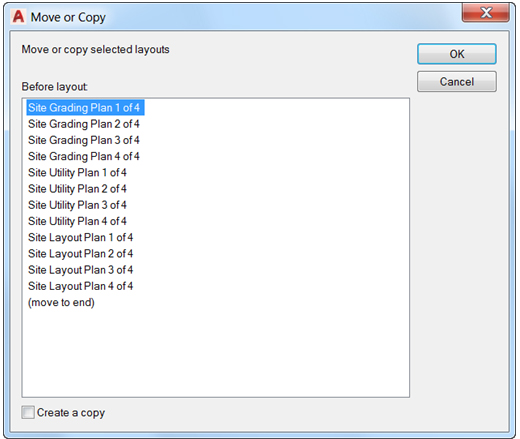
Áthelyezés vagy másolás – Az Áthelyezés vagy másolás párbeszédpanel úgy érhető el, ha a jobb gombbal egy elrendezésfülre kattint.
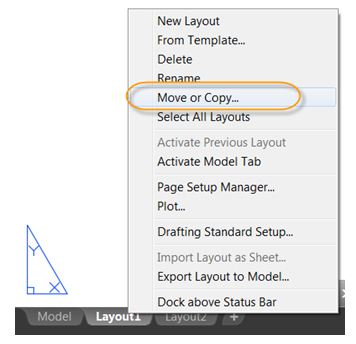
Az Áthelyezés vagy másolás párbeszédpanel átméretezhető, így hosszabb nevek és több elrendezés jeleníthető meg az elrendezések listájában.
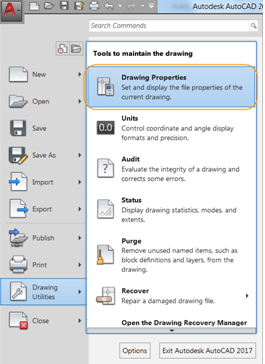
Rajztulajdonságok – A Rajztulajdonságok az Alkalmazás menü Rajzolási segédeszközök listájából érhető el.
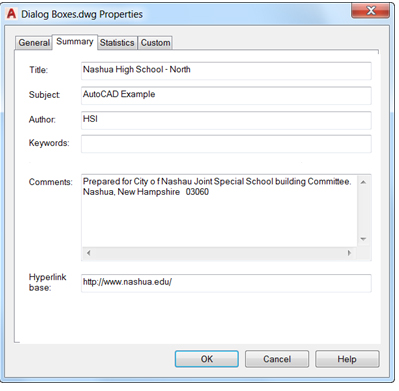
A Rajztulajdonságok párbeszédpanel átméretezhető, így szélesebb mezők, több hozzászólásszöveg és több tulajdonság jeleníthető meg egyszerre. Az Egyéni fül mostantól megjegyzi az oszlopok méretét.
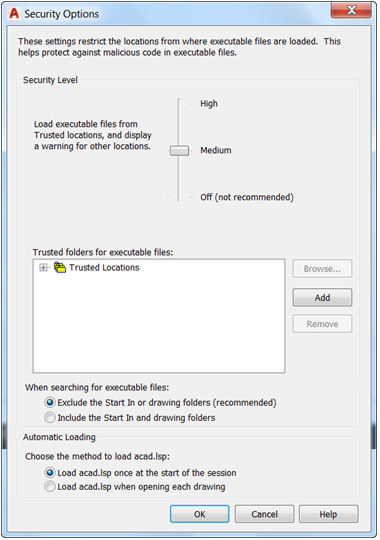
Biztonsági beállítások – A Biztonsági beállítások a Beállítások párbeszédpanel Rendszer lápjáról érhetők el. A megbízható útvonalak megjelenítése frissítve lett. Az AutoCAD mostantól az operációs rendszerben a Felhasználói fiókok felügyelete által védett Program Files alatt található összes fájlt és mappát megbízhatónak tekinti. Ezt azzal jelzi, hogy ezeket az implicite megbízható útvonalakat a Megbízható útvonalak felületen megjeleníti, és kiszürkíti. Korábban az implicit megbízható útvonalak nem jelentek meg.
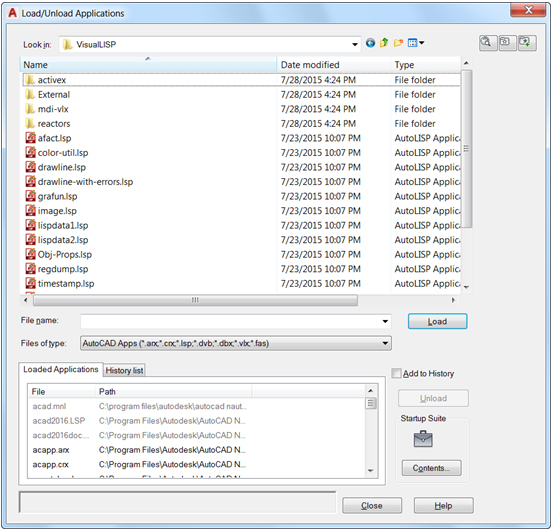
Alkalmazások betöltése/törlése – Az Alkalmazások betöltése/törlése párbeszédpanel a Kezelés szalaglap Alkalmazások paneljéről érhető el.
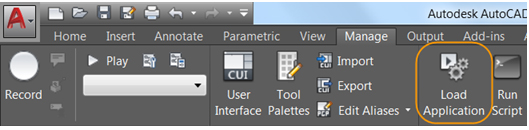
Az Alkalmazások betöltése/törlése párbeszédpanel átméretezhető, így több információ és fájl jeleníthető meg görgetés nélkül. Az átméretezés egyszerre érinti a mappaböngésző ablakot és a Betöltött alkalmazások/Előzmények ablakokat.
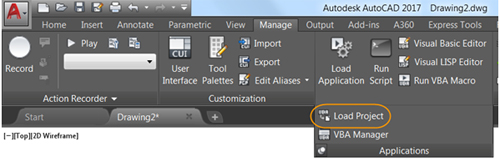
VBA-projekt megnyitása – A VBA-projekt megnyitása párbeszédpanel a Kezelés szalaglapon lévő Projekt betöltése eszközből érhető el. Amennyiben ezt nem tette volna még meg, előbb telepítenie kell a Microsoft Visual Basic for Applications (VBA) szoftvert. Alapértelmezés szerint ez nem történik meg a telepítéskor. További információért látogasson el a http://www.autodesk.com/vba-download webhelyre.
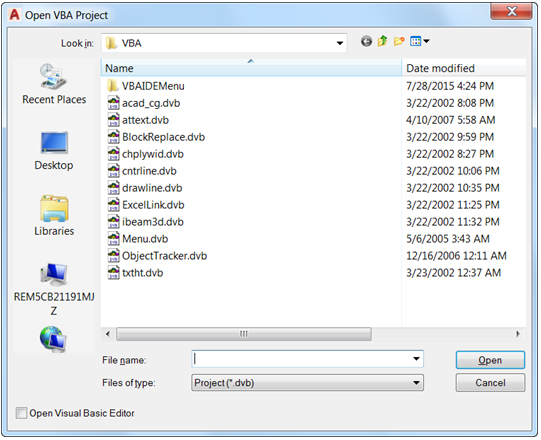
A VBA-projekt megnyitása párbeszédpanel át is méretezhető, így további információk jeleníthetők meg.
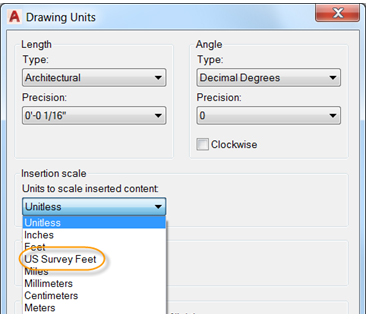
Rajzi mértékegységek – A Rajzi mértékegységek párbeszédpanel frissítésével mostantól a U.S. földmérési láb mértékegység is elérhető a beillesztési mértékegységek listájában.
Eszköztippek fejlesztései
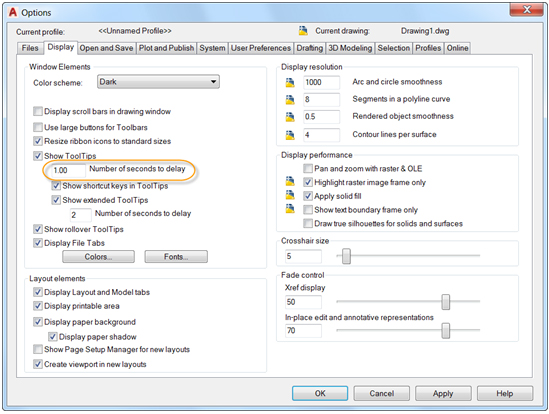
A Beállítások párbeszédpanel Megjelenítés lapján található új vezérlő segítségével megadhatja, hány másodperccel szeretné késleltetni a rámutatásos eszköztippek megjelenítését, amikor a mutatót a felhasználói felület elemei fölé viszi. Így elérheti az eszköztippeket, amikor valóban szüksége van rá, azonban nem zavarja a szükségtelen megjelenésük.
Delete billentyű
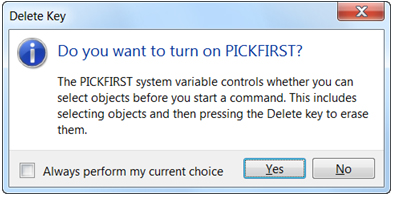
Ha a PICKFIRST rendszerváltozó értéke 0-ra van állítva, és a kijelölt objektumokat a Delete billentyűvel törölni próbálja, egy üzenet jelenik meg.
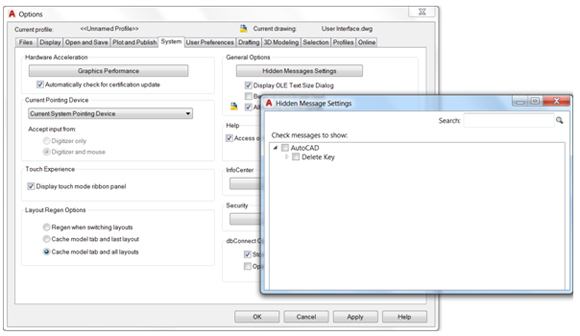
Ha nem szeretné, hogy a jövőben ez az üzenet megjelenjen, beállíthatja, hogy a rendszer mindig az első választását hajtsa végre. Amennyiben így tesz, a Delete billentyű használatára megjelenő üzenet bekerül a Rejtett üzenetek beállításai közé, amelyeket a Beállítások párbeszédpanel Rendszer lapjáról érhet el.
Sraffozási fólia
A HPLAYER rendszerváltozó ki lett bővítve, így most megadhat egy nem létező fóliát is, és beállíthatja azt alapértelmezettként a sraffozásokhoz és kitöltésekhez.
SZÖVSZERK parancs
A SZÖVSZERK parancs új Mód opcióval (TEXTEDITMODE rendszerváltozó) rendelkezik, amely lehetővé teszi több szövegobjektum szerkesztését a parancs újraindítása nélkül.

A Többszörös opció kiválasztásával a SZÖVSZERK parancs ismétlődik, és további szövegobjektumokat jelölhet ki a szerkesztéshez. A Többszörös mód Vissza beállításával visszavonhatja a korábbi szerkesztési műveleteket.

3. Asszociatív középvonalak és középpontjelek
Az AutoCAD 2017 hatékony új eszközöket biztosít a középvonalak és a középpontjelek létrehozásához és szerkesztéséhez. A Középpontjel és Középvonal eszközöket a Feliratozás szalaglapról érheti el.

A Középvonal eszköz egy megadott vonaltípussal létrehozza a középvonal-geometriát a kijelölt vonalakhoz és vonalláncokhoz kapcsolódóan. A Középpontjel eszköz egy asszociatív középpontjelet hoz létre egy kijelölt kör, ív vagy poligonális ív középpontjában. A kapcsolódó objektumok mozgatásakor a középvonalak és a középpontjelek annak megfelelően frissülnek.
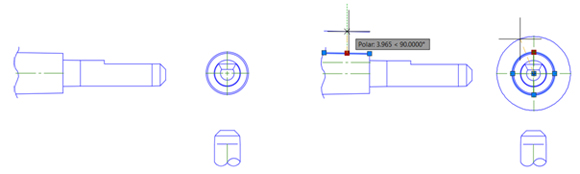
A középvonalak és középpontjelek objektumokhoz való társításait a KÖZÉPLEVÁLASZT parancs használatával szüntetheti meg. A KÖZÉPÚJRACSATOL parancs használatával újra társíthatja a középvonalakat és középpontjeleket a kijelölt objektumokkal.
A középvonalak és középpontjelek megjelenését az alábbi rendszerváltozók vezérlik:
CENTEREXE – A segédvonalak túlnyúlásának hosszát szabályozza a középvonalak és középpontjelek esetében.
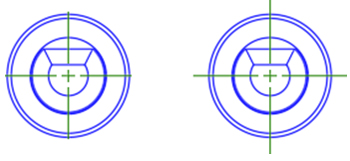
CENTERMARKEXE – Meghatározza, hogy legyenek-e méret segédvonalak létrehozva a középpontjelekhez.

CENTERLTYPE – A középvonalakhoz és középpontjelekhez használt vonaltípust határozza meg.
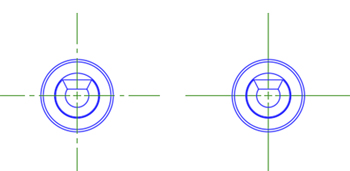
CENTERLAYER – A fóliát határozza meg, amelyen a középvonalak és középpontjelek létre lesznek hozva.
CENTERLTSCALE – A középvonalakhoz és középpontjelekhez használt vonaltípus-léptékezést határozza meg.
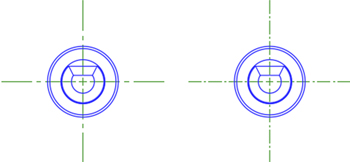
CENTERCROSSSIZE – A középpontjelek középső keresztjének méretét határozza meg.

CENTERCROSSGAP – A méret segédvonal hézagát határozza meg a középpontjel középső keresztje és méret segédvonalai között.

A középvonalakat és középpontjeleket a fogóik segítségével módosíthatja. A többfunkciós fogó menüjében további beállítások találhatók.
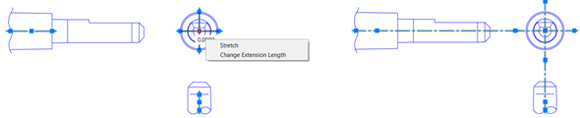
A Tulajdonságok paletta segítségével megtekintheti és szerkesztheti a középvonalak és középpontjelek tulajdonságait.
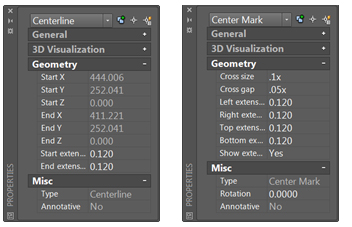
A KÖZÉPVISSZAÁLLÍT parancs használatával visszaállíthatja egy középpontjel vagy középvonal objektum méret segédvonalait a CENTEREXE aktuális értékére.
Folytatjuk a Személyre szabott újdonságok bemutatásával.
Forrás: autodeskforum.hu
Az autodeskforum.hu az Autodesk hivatalos magyarországi közösségi portálja. Célja az Autodesk megoldásokkal kapcsolatos hírek, érdekességek, szakmai anyagok, esettanulmányok, tippek-trükkök valamint események és pályázatok bemutatása, ismertetése. Amennyiben szeretné bővíteni szakmai ismereteit, kihasználni az autodeskforum.hu nyújtotta előnyöket, szeretne hozzáférni a legfrissebb újdonságokhoz, vagy csupán hatékonyabban szeretne dolgozni, elég egyetlen lépés. Regisztráljon, és legyen tagja az Autodesk Fórum közösségnek!
(x)
Szóljon hozzá
A hozzászóláshoz be kell jelentkezni.