
Az AutoCAD LT 2014 újdonságait bemutató cikksorozatunk első részét a parancssor újdonságainak ismertetésével fejeztük be, majd a parancssor testreszabásával folytattuk. Cikksorozatunk harmadik részében a mérnöki létesítmények meghatározásával foglalkozunk. Az egyes funkciók részletes ismertetésére külön cikkeket, videókat szánunk. További, az Autodesk megoldásokkal kapcsolatos hírek, érdekességek, szakmai anyagok, esettanulmányok, tippek-trükkök valamint események és pályázatok bemutatása és ismertetése az autodeskforum.hu közösségi portálon. A
Az AutoCAD LT 2014 újdonságait bemutató cikksorozatunk első részét a parancssor újdonságainak ismertetésével fejeztük be, majd a parancssor testreszabásával folytattuk.
Cikksorozatunk harmadik részében a mérnöki létesítmények meghatározásával foglalkozunk. Az egyes funkciók részletes ismertetésére külön cikkeket, videókat szánunk. További, az Autodesk megoldásokkal kapcsolatos hírek, érdekességek, szakmai anyagok, esettanulmányok, tippek-trükkök valamint események és pályázatok bemutatása és ismertetése az autodeskforum.hu közösségi portálon.
A mérnöki létesítmények nagy része rögzített földrajzi helyzettel rendelkezik, így a földrajzi helyek támogatását, illetve ennek továbbfejlesztett funkcionalitását ebben a külön cikkben tárgyaljuk.
Földrajzi koordináták
A földrajzi helyek támogatása jelentősen javult az AutoCAD LT 2014 szoftverben. A szoftver ugyanazt a koordinátarendszer-könyvtárat tartalmazza, mint az Autodesk AutoCAD Map 3D szoftver és az élő térképek.
Sok előnnyel jár, ha a földrajzi helyet is definiálja a rajzban. Ha egy földrajzi adatokkal rendelkező rajzba importál földrajzi adatokkal rendelkező egyéb rajzi elemeket, akkor az AutoCAD LT átalakítja az adatokat a rajz földrajzi helye alapján. Így a tervet a valós környezetében láthatja, és renderelések a megfelelő napállással készülnek el.
Ha a rajzot exportálja egy olyan térképszolgáltatásba, mint például a Google Earth, akkor az automatikusan a megfelelő helyen fog megjelenni. Ha georeferenciákkal rendelkező képeket vagy blokkokat illeszt be georeferenciával rendelkező rajzába, akkor azok automatikusan a megfelelő helyen, a megfelelő méretben jelennek meg. Képzeljen el például egy nagyobb projektet – mondjuk egy lakónegyed építését. Ezen a projekten számos tervező dolgozik egyszerre. Ha minden tervező ugyanazt a koordináta-rendszert használja, akkor a tervek egy fájlba való egyesítésekor minden rajz a megfelelő helyre kerül. Megjelölhet nevezetes pontokat a rajzaiban, ha tudja, hogy ezek a pontok logikus földrajzi helyeknek felelnek meg. Ha számítógépén rendelkezik GPS-eszközzel, akkor a rajzon megtekintheti jelenlegi helyzetét, és ahogy körbe sétál, pozíciókat is megjelölhet. A tájépítészek például meglátogatnak egy helyszínt, és a rajzon való megjelölésükkel jegyzeteket készíthetnek a környékről.
A Beszúrás szalagmenü Hely megadása (Set Location) eszközével állíthatja be a földrajzi helyeket a rajzon. A helyet megadhatja egy térképről, vagy egy KML vagy KMZ fájl kiválasztásával.
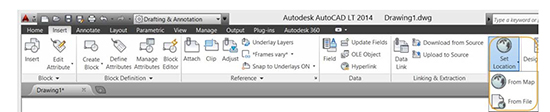
Az élő térképek automatikusan elérhetővé válnak az AutoCAD LT 2014 szoftverben, miután bejelentkezett Autodesk fiókjába. Amikor térképről ad meg egy földrajzi helyet, cím vagy szélesség/hosszúság alapján határozhatja meg a helyet. Ha több találat érkezik, a találati listában külön-külön rájuk kattintva megtekintheti a hozzájuk tartozó térképet – utcatérképként vagy akár légifotóként.
Miután megtalálta a megfelelő helyszínt, egy jelölővel ki is választhatja azt. Ekkor egy tű jelenik meg a térképen, és a hozzá tartozó szélességet és hosszúságot, valamint időzónát a szoftver automatikusan meghatározza. A tű mozgatásával a szélesség és hosszúság automatikusan frissül. A magasságtól jobbra található ikon lehetővé teszi a szélesség és hosszúság kézi szerkesztését.
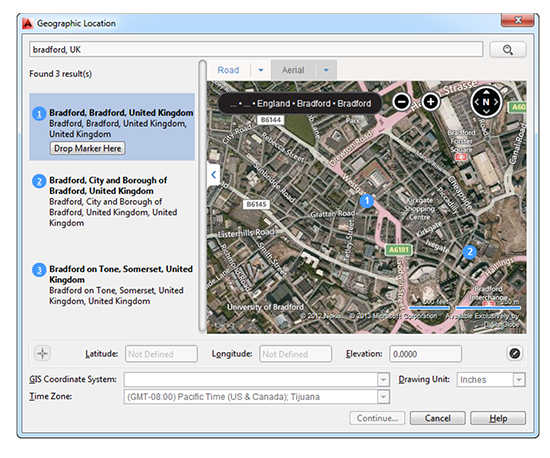
Az Eredmények panel összezárásával nagyméretűvé teheti a térképet. Megjeleníthet normál utcatérképet, vagy ráközelítésnél automatikusan megjelenítheti a legjobb térképstílust.
Az AutoCAD LT 2014 alapértelmezettként a World Mercator koordináta-rendszert használja, de választhat a koordináta-rendszerek szűrt listájából is. A koordinátarendszer-lista szűrése a megadott szélesség és hosszúság alapján történik, így csak az adott területre vonatkozó koordináta-rendszerek jelennek meg. A pontosabb eredmények eléréséhez helyi koordináta-rendszer használata javasolt globális koordináta-rendszer helyett. A helyi koordináta rendszerek pontosabbnak tekinthetőek, mert jobban igazodnak a föld felszínéhez az adott helyen, mint egy globális dátum, például a World Mercator. Gyakran több koordináta-rendszer is lefedheti azt a helyszínt, amely érdekli. Általános szabály, hogy a helyszínhez legközelebbi dátummal rendelkező koordináta-rendszer tekinthető a legpontosabbnak.
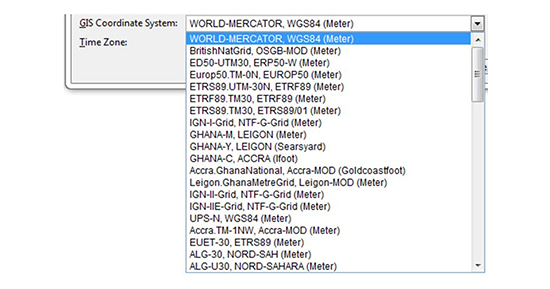
A koordináta-rendszer határozza meg a térkép megjelenését. Az aktuális rajzi egység automatikusan megjelenik a Földrajzi hely (Geographic Location) párbeszédpanelben, ahol kiválaszthatja az általános mértékegységet. A beillesztett térkép léptékezése automatikusan történik a megadott rajzi mértékegységnek megfelelően.
Az élő térképek viszont csak akkor érhetők el, ha online dolgozik. Offline módban, ha nem kívánja használni az élő térképeket, akkor nem jelenik meg egy térkép sem, de kézzel megadhatja a szélességet és hosszúságot, ha engedélyezi a szerkesztésüket. A szélesség és hosszúság elfogadása után automatikusan megjelenik a megfelelő koordináta-rendszerek szűrt listája.
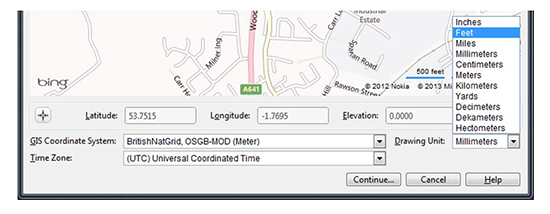
Ha nem kíván élő térképeket használni, az a továbbiakban nem lesz elérhető az aktuális AutoCAD munkafázisban. Ha bezárja az AutoCAD LT szoftvert és új munkamenetet kezd, ismét választhatja az élő térképek használatát.
Ha egy rajzra térképet húz, az mindig a rajzgeometria alatt fog megjelenni. Ha földrajzi helyet ad hozzá a térképhez, szélességet és hosszúságot ad meg, vagy KML/KMZ fájlt választ ki, a földrajzi hely jelölője a megadott ponton jelenik meg, és a szalagon is megjelenik egy új, Földrajzi elhelyezkedés nevű lap.
A Földrajzi elhelyezkedés szalaglap a földrajzi hely és a térkép-megjelenítés módosításához szükséges eszközöket tartalmazza. Az élő térképek vagy egy KML vagy KMZ fájl kiválasztásával más helyet adhat meg. Kiválaszthat egy új helyet és északi irányt a földrajzi jelölő újratájolásához, vagy teljesen eltávolíthatja a helyre vonatkozó adatokat és a hozzárendelt koordináta-rendszereket a rajzból. Könnyedén válthat légi, úti vagy hibrid térképek között, vagy akár kikapcsolhatja a térkép megjelenítését, és megtarthatja a földrajzi helyet és a koordináta-rendszer adatait.
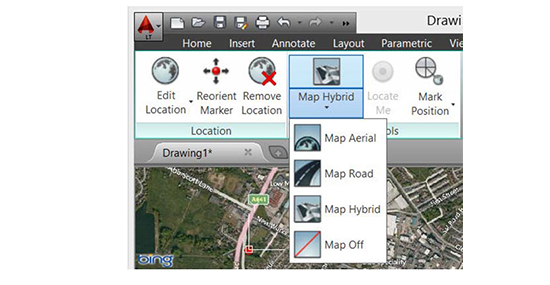
Ha GPS eszközzel rendelkező laptopon dolgozik, a Saját helyzet meghatározása eszközzel azonosíthatja jelenlegi helyzetét a térképen. A szélesség és a hosszúság megadásával, a jelenlegi helyzet használatával (GPS-eszközök esetén) vagy pontok kiválasztásával jelölhet meg helyeket a rajzban.
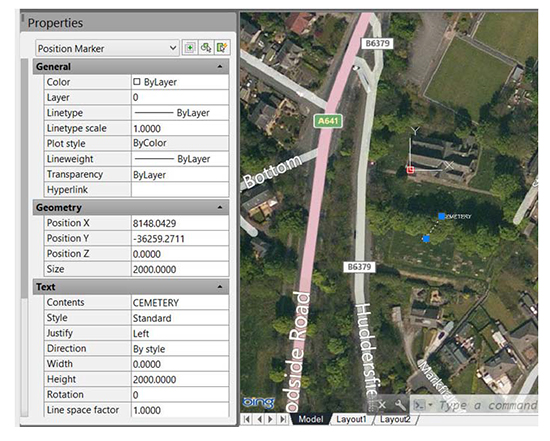
Minden pozícióhoz megadhat egy leíró szöveget. Az új GEOMARKPOSITIONSIZE rendszerváltozó irányítja a jelölő kezdeti méretét. A Tulajdonságok panel használatával módosíthatja a kiválasztott helyjelölők méretét, tartalmát és egyéb tulajdonságait.
Az Autodesk 2013. október 25-ig promóciót hirdetett: az AutoCAD LT szoftvert új, kedvezőbb áron, ráadásul további 200 EUR megtakarítással vásárolhatja meg.
Most a legjobb ár-érték aránnyal szerezheti be a kedvelt 2D rajzeszköze legújabb verzióját, ráadásul olyan szakági 3D tervezőeszközökhöz is hozzájut, amelyeket nélkülözhetetlennek fog tartani, mindezt akár 20% kedvezménnyel.
Legfőbb érvek az AutoCAD LT 2014 megvásárlása vagy a frissítés mellett:
• Termelékenység növelése: a tervezés a fájllapok és az okos parancssor segítségével felgyorsítható.
• Jobb kapcsolódási lehetőségek: a terv hírcsatornája segíti a közösségi együttműködést.
• Valós környezetek: az élő térképek és a földrajzi helyet támogató eszközök valódi helyekkel dolgoznak.
• Integráció az AutoCAD® 360 alkalmazással: tervfájljait elérheti mobileszközéről is.
A promócióval kapcsolatos részletek és további információ itt.
Szóljon hozzá
A hozzászóláshoz be kell jelentkezni.