
Lépjen tovább az innováció és a tervezés terén az AutoCAD 2017 szoftverrel! AutoCAD 2017 újdonságok.
AutoCAD szakértőnk, Németh Zoltán által összeállított 4 részes AutoCAD 2017 tippek-trükkök videó-sorozatból megismerheti a szoftver újításait és olyan fogásokat sajátíthat el, amelyekkel hatékonyabbá teheti a mindennapi tervezői munkáját.
Felkészült? A tudás hamarosan az Ön kezében is ott lesz.
A videó-sorozat első része a PDF-fájlok importálásának trükkjeit mutatja be, összefoglaljuk az újdonságokat.
PDF-fájlok importálása
Gyakorta használunk PDF-fájlokat a tervadatok közzétételéhez és megosztásához tervellenőrzés és -jelölés céljából. Az AutoCAD jelenleg az AutoCAD-rajzok közzétételi kimeneteként támogatja a PDF-fájlok létrehozását. A PDF-fájlok csatolhatók a rajzokhoz, és a projekten való együttműködés során referenciaként használhatók. Az AutoCAD 2017 kiadásban a PDF-fájlok megadott lapjairól vagy a csatolt PDF-alávetítések egészéből vagy részeiből importálhatja a geometriát, a TrueType szöveget és a raszterképeket.
IMPORT parancs
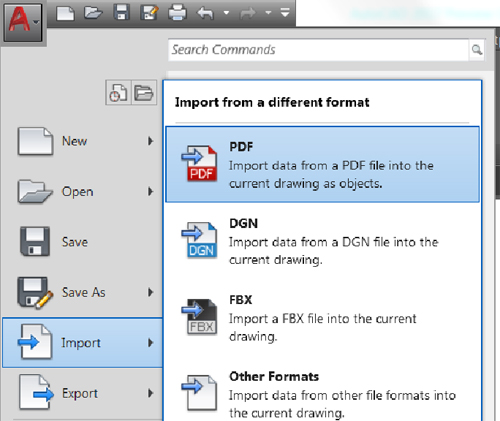
Az alkalmazásmenüből és a Beszúrás szalaglapról elérhető Importálás eszköz segítségével geometriát importálhat a PDF-fájlok oldalairól az aktuális rajzba AutoCAD-objektumként.

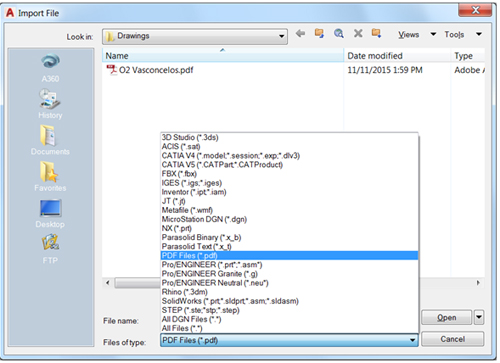
A Fájl importálása párbeszédpanelen látható, hogy a PDF-fájlok is felkerültek a támogatott fájlformátumok listájára.
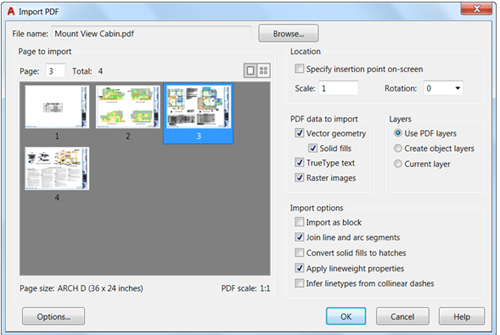
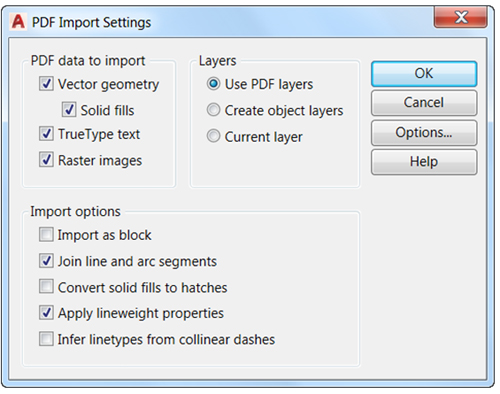
Miután kiválaszt egy PDF-fájltípust, megjelenik a PDF importálása párbeszédpanel, amelynek segítségével:
• Kiválaszthatja, hogy a kiválasztott PDF-fájl melyik lapja legyen importálva
• Megadhatja az importált geometria léptékét, elforgatási és beillesztési pontját
• Szabályozhatja, hogy milyen típusú adatok legyenek importálva a PDF-fájlból (Geometria, Tömör kitöltések, Szöveg és Raszterobjektumok)
• Szabályozhatja a fóliák importált objektumokhoz történő hozzárendelésének módját
• Beállíthat különféle utólagos feldolgozási lehetőségeket az importált geometriához
A raszterképeket a program .png-fájlként emeli ki, és csatolja a rajzhoz.
A „Tömör kitöltések sraffozássá alakítása” opció összeköti és sraffozott objektumokká alakítja az egybeeső élekkel rendelkező 2D-s testeket. Ez a beállítás megnöveli a feldolgozási időt.
A „Vonalvastagság-tulajdonságok alkalmazása” opció alkalmazza a PDF-ben lévő vonalvastagságokat a kiemelt geometriára. Ha a jelölőnégyzet nincs bejelölve, az importált geometriára az AutoCAD alapértelmezett vonalvastagsága lesz alkalmazva.
A „Vonaltípus felismerése az egy vonalba eső szaggatott vonásokból” opció egy vonalba eső szaggatott vagy pontozott vonalszakaszokat keres, és egyetlen vonallánccá alakítja azokat. Létrehoz egy szaggatott PDF_IMPORT vonaltípust, és a vonalláncra alkalmazza, valamint hozzárendel egy vonaltípus-léptékezést a szaggatott vonalszakaszok hosszának megfelelően. Ezzel a beállítással csökkenthető az objektumok száma, így könnyebbé válik a geometria szerkesztése, azonban valamelyest csökken a rajzhűség. Ha a jelölőnégyzet nincs bejelölve, minden egyes szaggatott vonalszakasz külön vonalláncként lesz importálva.
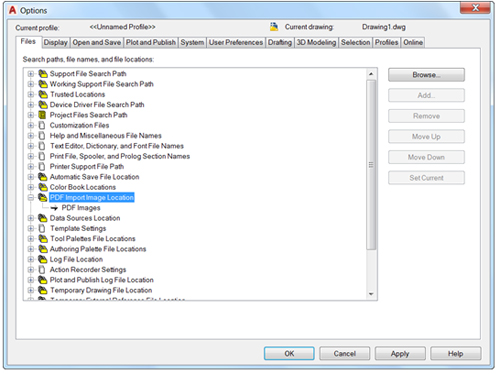
A PDF importálása párbeszédpanel alján a Beállítások gombbal a Beállítások párbeszédpanel Fájlok fülét nyitja meg. Itt megadhatja a PDF-ből kiemelt és a rajzhoz csatolt képfájlok tárolási helyét. Az útvonalak lehetnek az importált PDF-fájl helyére mutató relatív vagy abszolút hivatkozások.
A PDF-fájlformátum nem ismeri fel az SHX-betűtípussal írt szövegeket. Amennyiben SHX-betűtípust tartalmazó rajzokat nyomtat PDF-formátumba, a PDF ezeket az adatokat geometriaként (nem szövegként) tárolja, így az SHX-betűtípussal írt szövegek geometriaként lesznek importálva. A TrueType-betűtípussal írt szövegek szövegobjektumként lesznek importálva.
PDFIMPORT/-PDFIMPORT parancs
Az új PDFIMPORT parancs (–PDFIMPORT a parancssori használathoz) egy alternatív módot kínál a PDF-geometriák importálására az aktuális rajzba. A kezdeti beállításokkal megválasztható, hogy egy csatolt PDF-alávetítést választ-e ki, vagy egy PDF-fájlt határoz meg.

Ha a Fájl lehetőséget választja, megjelenik a PDF importálása párbeszédpanel, ahogy az IMPORT parancs használata esetén.
Ha egy csatolt PDF-alávetítést választ, megadhat egy négyszögletes vagy poligon keretet az importálni kívánt objektumok körül, vagy dönthet úgy, hogy mindent importál. Az objektumok importálása után is dönthet úgy, hogy megtartja, leválasztja vagy eltávolítja a PDF-alávetítést a memóriából.

A PDFIMPORT parancs Beállítások opciója megjelenít egy párbeszédpanelt, amely ugyanazokat a beállításokat kínálja fel, mint a PDF importálása párbeszédpanel.
Ha egy, az aktuális rajzhoz csatolt PDF-alávetítést választ, a PDF importálása eszközt a helyi PDF-alávetítés szalaglapról érheti el.

Folytatjuk
Amennyiben szeretné bővíteni szakmai ismereteit, kihasználni az autodeskforum.hu nyújtotta előnyöket, szeretne hozzáférni a legfrissebb újdonságokhoz, vagy csupán hatékonyabban szeretne dolgozni, elég egyetlen lépés. Regisztráljon, és legyen tagja az Autodesk Fórum közösségnek!
Újítsa meg jelenlegi Autodesk-előfizetését, és takarítson meg akár 50%-ot egyes csoportmunka, szimulációs és mobil termékek árából 2016. július 22-ig. Részletek és további információ: http://www.autodesk.hu/campaigns/global-promotion
(x)
Szóljon hozzá
A hozzászóláshoz be kell jelentkezni.