
Az Autodesk 2016. szeptember 7-től jelentősen csökkentette az AutoCAD és több AutoCAD alapú szoftver javasolt végfelhasználói árát. Ez az ár vonatkozik az új előfizetésekre, valamint az előfizetés-megújításokra, egyedi felhasználós és hálózatos verziókra egyaránt (nem vonatkozik viszont a Maintenance Plan követés megújításokra).
Most az AutoCAD 360 Pro minden AutoCAD 2017 előfizetéshez jár, így mobilkészülékeken is könnyedén tekintheti meg, szerkesztheti és oszthatja meg a rajzokat.
Tippünk az AutoCAD 360 használatához:
Pontos rajzolás
Amikor a mobilalkalmazással rajzol vonalat, vonalláncot, négyzetet stb., meghatározhatja az alakzat méreteit (hosszúság, szélesség).
1. Válassza ki az egyik rajzeszközt a Draw (Rajz) eszköztárból.
2. Koppintson a vászonra az első pont meghatározásához, majd koppintással vagy húzással határozza meg a második pontot (Irány).
3. Az érték mezőre kattintva (a buborék a második pont meghatározása után jelenik meg) igényei szerint módosíthatja a vonal/négyzet hosszát.
Az AutoCAD 360 jelenleg még nem ad lehetőséget arra, hogy adott koordinátaértékekkel (x,y) rajzoljon vonalat…
A közelmúltban egy új rajzolási módot vezettek be az AutoCAD 360 alkalmazásban.
Az új Keypad drafting feature (Számbillentyűzetes rajzolási funkció) lehetővé teszi vonalak, vonalláncok és négyzetek pontos rajzolását. (Jelenleg csak iOS-készülékeken érhető el)
A Számbillentyűzet segítségével vezérelheti a rajzolt alakzatot a pontos hossz- és szögérték megadásával.
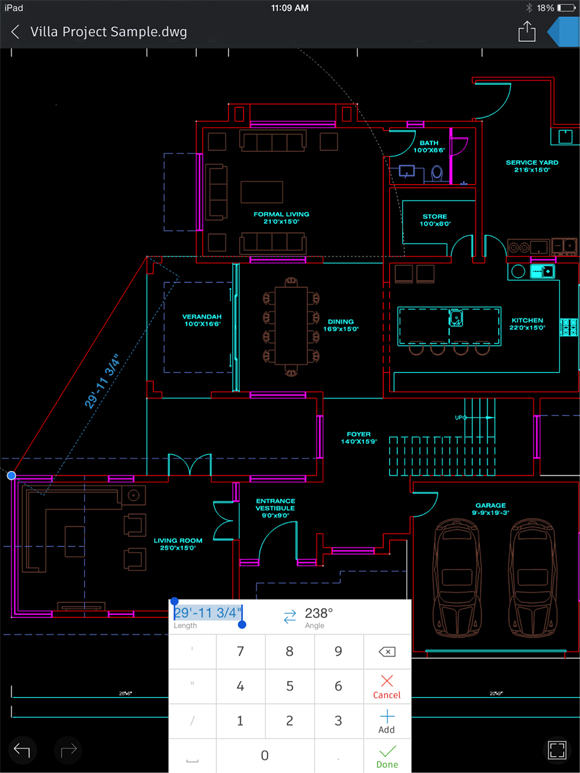
További lehetőségek:
• Az új számbillentyűzet a Settings (Beállítások) oldalon tiltható le.
• A rajzolási és szerkesztési eszközök csak Pro felhasználók számára érhetők el.
• A nagyító használatával szintén nagyobb pontosság érhetünk el rajzoláskor, szerkesztéskor vagy a rajzban objektumok kiválasztásakor.
A raszter használata az AutoCAD 360 alkalmazásban
Gyors tipp: A rajzban vigye az ujját egy terület fölé, amíg egy nagyító meg nem jelenik, amely lehetővé teszi raszterpontok beállítását. Ismételje meg az eljárást a raszterpontok helyének megjelöléséhez.
1. Érintse az ujját a képernyőhöz, és tartsa ott, amíg meg nem jelenik egy nagyító.
2. Húzza az ujját a képernyőn a raszter helyének meghatározásához.
3. Amikor eléri a kívánt raszterpontot, engedje fel az ujját.
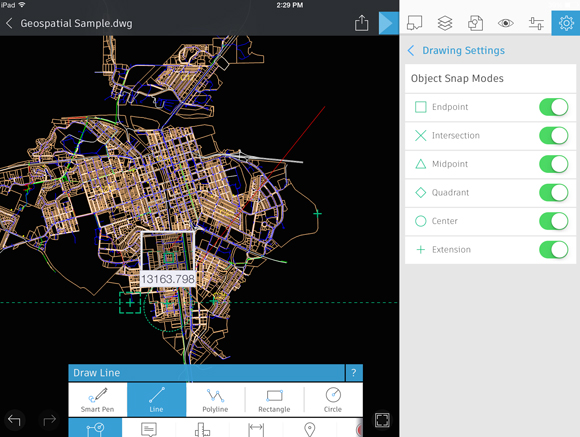
A fejlett tárgyraszter-képességek a következő módokban érhetők el: végpont, metszéspont, felezőpont, negyedelőpont, középpont és meghosszabbítás. A rasztermód módosítása:
1. Lépjen be a Drawing Settings (Rajzbeállítások) területre a képernyő jobb felső részén.
2. Válassza ki az „Object Snap Modes” (Tárgyrasztermódok) beállítást.
3. Válassza ki a kívánt raszterezési módot a menüből.
További lehetőségek:
• Ha ki szeretné kapcsolni a tárgyrasztert, a tárgyraszterkövetést vagy az orto poláris rasztert, egyszerűen kapcsolja ki a Drawing Settings (Rajzbeállítások) területen található gombbal.
• A raszter funkció az AutoCAD 360 webes és mobil verziójában is elérhető. Az AutoCAD 360 webes verziójában a raszterpontok automatikusan megjelennek, amikor föléjük viszi a mutatót.
További lehetőségekért vagy tippekért látogasson el az Autodesk magyarországi közösségi portáljára, az autodeskforum.hu weboldalra.

Az AutoCAD 2017 előfizetéssel az alábbi előnyöket élvezheti:
• új és továbbfejlesztett eszközök: például az Autodesk asztali alkalmazás, a megosztott tervnézetek és a PDF-importálás,
• megbízható 3D tervezőszoftver: már több mint 30 éve használják tervezők milliói,
• fájlkompatibilitás és csatlakozás: Az eredeti TrustedDWG™ technológiára épül,
• túl az asztali megoldásokon: a munkafolyamatokat a beépített asztali és mobil AutoCAD megoldásokon keresztül kapcsolhatja össze.
A fenti, korlátozott ideig tartó ajánlat részleteiről érdeklődjön a Hivatalos Autodesk Viszonteladóknál: http://www.autodesk.hu/resellers/locate-a-reseller
(x)
Szóljon hozzá
A hozzászóláshoz be kell jelentkezni.